
ทำไม “คนฉลาด” ถึงเปิดไฟห้องน้ำทิ้งไว้ทั้งคืนในโรงแรม? เหตุผลที่รู้แล้วหลายคนเริ่มทำตาม
เคล็ดลับ 22/04/2026 23:58
1. ทำไมโทรศัพท์ Android ของฉันถึงช้าและค้าง?
โทรศัพท์ Android ของคุณทำงานช้าลงอย่างกะทันหันใช่ไหม? คุณไม่ใช่คนเดียว มีหลายสาเหตุที่ทำให้โทรศัพท์ Samsung หรืออุปกรณ์ Android ใดๆ ก็ตามทำงานช้าลง ตั้งแต่ปัญหาเล็กๆ น้อยๆ ไปจนถึงปัญหาที่ร้ายแรงกว่า
นี่คือสาเหตุที่พบบ่อยที่สุดที่ทำให้โทรศัพท์ Android ของคุณทำงานช้า:
- มีแอปทำงานเบื้องหลังมากเกินไป: แอปแต่ละตัวที่ทำงานเบื้องหลังจะใช้ทรัพยากรของโทรศัพท์ โดยเฉพาะโทรศัพท์รุ่นเก่าที่ไม่สามารถจัดการกับกระบวนการทำงานเบื้องหลังหลายๆ แอปได้อย่างมีประสิทธิภาพ
- การตั้งค่าแอปที่ไม่เหมาะสม: การตั้งค่าแอปบางอย่างอาจส่งผลต่อประสิทธิภาพการทำงานของโทรศัพท์ ตัวอย่างเช่น คุณสามารถลองตรวจสอบการตั้งค่าเว็บเบราว์เซอร์หากพบว่าทำงานช้า

ทำไมโทรศัพท์ของคุณถึงทำงานช้าลงและค้างบ่อย?
- ระบบปฏิบัติการล้าสมัย: ระบบปฏิบัติการ Android บางเวอร์ชันอาจมีข้อบกพร่องหรือปัญหาคอขวดที่ทำให้โทรศัพท์ของคุณทำงานช้าลง โปรดตรวจสอบให้แน่ใจว่าคุณได้อัปเดตระบบปฏิบัติการเป็นเวอร์ชันล่าสุดเพื่อให้มั่นใจถึงประสิทธิภาพสูงสุด
- ปัญหาด้านฮาร์ดแวร์: ปัญหาด้านฮาร์ดแวร์ เช่น เครื่องร้อนเกินไป ข้อผิดพลาดของ CPU หรือ RAM หรือแบตเตอรี่เสีย ก็อาจทำให้โทรศัพท์ของคุณทำงานช้าลงได้เช่นกัน
- พื้นที่เก็บข้อมูลเต็ม: เมื่อพื้นที่เก็บข้อมูลในโทรศัพท์ของคุณเหลือน้อย โทรศัพท์อาจทำงานช้าลง ตรวจสอบและลบแอปและไฟล์มีเดียที่ไม่จำเป็นออก
- มัลแวร์หรือไวรัส: มัลแวร์อาจทำให้โทรศัพท์ของคุณทำงานช้าลงหรือทำงานผิดปกติ ตรวจสอบและกำจัดไวรัสใด ๆ ที่อาจส่งผลต่อประสิทธิภาพการทำงาน
2. วิธีเพิ่มความเร็วให้กับอุปกรณ์ Android ของคุณ
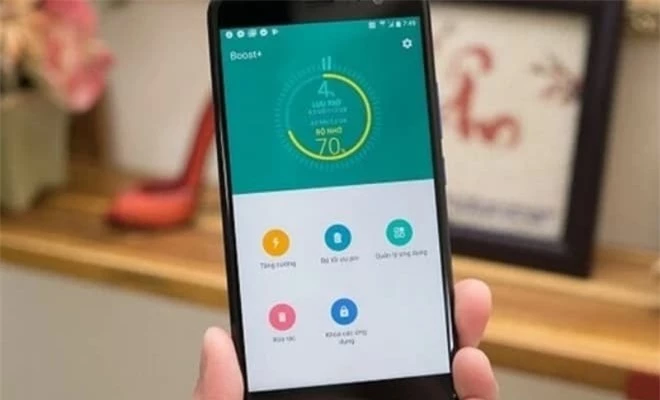
เร่งความเร็วโทรศัพท์ของคุณ
โทรศัพท์ Android ของคุณทำงานช้าใช่ไหม? ไม่ต้องกังวล คุณสามารถแก้ไขได้ง่ายๆ เพียงแค่รีสตาร์ทอุปกรณ์ ลองลบแอปที่ไม่จำเป็นและลดจำนวนแอปที่ทำงานอยู่เบื้องหลัง นอกจากนี้ ตรวจสอบดูว่ามีแอปหรือการตั้งค่าใดที่ใช้ทรัพยากรระบบมากเกินไปหรือไม่ การแก้ไขปัญหาเหล่านี้จะช่วยให้โทรศัพท์ Android ของคุณทำงานได้อย่างราบรื่นและมีประสิทธิภาพมากขึ้น
ทำตามขั้นตอนเหล่านี้เพื่อแก้ไขปัญหาโทรศัพท์ Android ที่ทำงานช้า:
รีสตาร์ทโทรศัพท์ของคุณ
บางครั้ง วิธีแก้ปัญหาที่ง่ายที่สุดก็มีประสิทธิภาพมากที่สุด ลองรีสตาร์ทอุปกรณ์ของคุณดู! การทำเช่นนี้จะล้างแคชและเริ่มต้นโทรศัพท์ของคุณใหม่ ทำให้การทำงานราบรื่นขึ้น
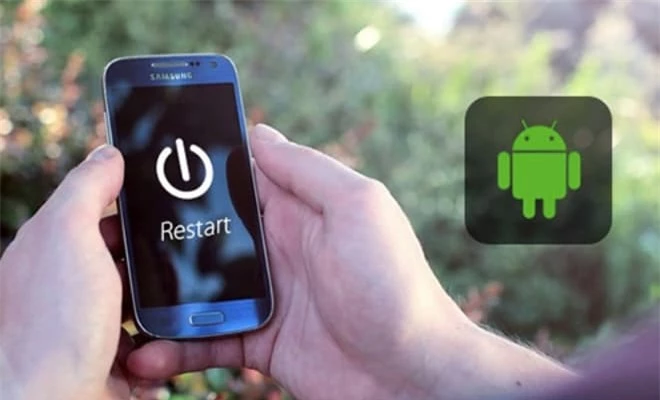
รีสตาร์ทโทรศัพท์ของคุณ
ในการรีสตาร์ท ให้กดปุ่มเปิด/ปิดค้างไว้ (หรือปุ่มเปิด/ปิดและปุ่มลดระดับเสียงในบางรุ่นโทรศัพท์) จนกว่าเมนูการเปิด/ปิดจะปรากฏขึ้น จากนั้นเลือก "รีสตาร์ท"
คุณควรรีสตาร์ทโทรศัพท์อย่างน้อยสัปดาห์ละครั้ง การทำเช่นนี้จะช่วยปลดปล่อยทรัพยากรที่แอปและกระบวนการทำงานเบื้องหลังใช้ไป ทำให้โทรศัพท์ของคุณทำงานได้เร็วขึ้นและราบรื่นขึ้น
เพิ่มพื้นที่จัดเก็บข้อมูลและลบแอปเก่าๆ ออก
เริ่มต้นด้วยการลบแอปที่ไม่จำเป็นออก! การทำเช่นนี้ไม่เพียงแต่จะช่วยเพิ่มพื้นที่ว่าง แต่ยังทำให้หน้าจอของคุณดูเป็นระเบียบมากขึ้น ทำให้ค้นหาแอปที่ต้องการได้ง่ายขึ้นด้วย
ขั้นตอนแรกคือการลบแอปที่คุณไม่ได้ใช้งานแล้ว ทำได้โดยไปที่ การตั้งค่า > แอป เลือกแอปที่คุณต้องการลบ แล้วแตะ "ถอนการติดตั้ง" ทำซ้ำขั้นตอนนี้จนกว่าคุณจะลบแอปที่ไม่จำเป็นทั้งหมดออก
การใช้เวลาในการทำความสะอาดระบบมีประโยชน์หลายประการ ยิ่งคุณมีแอปพลิเคชันน้อยลงเท่าไหร่ กระบวนการทำงานเบื้องหลังที่ใช้พื้นที่จัดเก็บข้อมูล พลังงาน และพลังการประมวลผลก็จะยิ่งน้อยลงเท่านั้น ซึ่งจะช่วยลดความเสี่ยงที่แอปพลิเคชันจะหยุดทำงาน นอกจากนี้ การตอบสนองที่รวดเร็วขึ้นก็เป็นเพียงหนึ่งในข้อดีเหล่านั้นด้วย
หากพื้นที่จัดเก็บข้อมูลเป็นปัญหา ลองพิจารณาใช้แอปเวอร์ชัน "Lite" แอปยอดนิยม เวอร์ชันเหล่านี้มักจะมีแอนิเมชันและรูปภาพน้อยกว่า แต่ยังคงมีฟังก์ชันการทำงานครบถ้วน ดาวน์โหลดเวอร์ชัน Lite จากแหล่งที่เชื่อถือได้ เช่น Google Play Store เพื่อความปลอดภัย
นอกจากนี้ คุณสามารถล้างแคชบนอุปกรณ์ Android ของคุณเพื่อเพิ่มพื้นที่ว่างได้อีกด้วย
เพิ่มความเร็วให้เบราว์เซอร์ในโทรศัพท์ของคุณ
โทรศัพท์ Android ของคุณทำงานได้ราบรื่น แต่เว็บเบราว์เซอร์โหลดหน้าเว็บช้าใช่ไหม คุณอาจมีปัญหาเกี่ยวกับการเชื่อมต่ออินเทอร์เน็ต ลองทำตามขั้นตอนการแก้ไขปัญหาเหล่านี้:

เพิ่มความเร็วให้เบราว์เซอร์ในโทรศัพท์ของคุณ
- ลบข้อมูลการท่องเว็บ
หากต้องการเพิ่มความเร็วในการท่องเว็บใน Chrome คุณสามารถลองล้างข้อมูลการท่องเว็บได้ วิธีนี้จะช่วยแก้ปัญหาความหน่วงและการโหลดหน้าเว็บช้าได้
วิธีการ: เพียงเปิดแอป Chrome แตะจุดสามจุดที่มุมบน เลือก "ล้างข้อมูลการท่องเว็บ" เลือก "ตลอดเวลา" แล้วแตะ "ล้างข้อมูล"
- ปิดแท็บ
โทรศัพท์ของคุณอาจทำงานช้าลงหากคุณเปิดแท็บในเบราว์เซอร์มากเกินไป เพื่อให้โทรศัพท์ของคุณทำงานได้อย่างราบรื่น ควรปิดแท็บที่ไม่จำเป็นเป็นประจำ หากต้องการบันทึกหน้าเว็บ ให้คั่นหน้าไว้
คุณสามารถปิดแท็บทั้งหมดใน Chrome ได้โดยคลิกที่ไอคอนแท็บ เลือกจุดสามจุดที่มุมบนขวา จากนั้นเลือก "ปิดแท็บทั้งหมด"
- อัปเดต Chrome เป็นเวอร์ชันล่าสุด
Chrome เวอร์ชันเก่าอาจมีข้อผิดพลาดหรือทำงานช้ากว่าเวอร์ชันล่าสุด โปรดตรวจสอบให้แน่ใจว่าคุณได้ติดตั้ง Chrome เวอร์ชันล่าสุดบนโทรศัพท์ Android ของคุณ เพื่อช่วยให้เบราว์เซอร์ทำงานเร็วขึ้นและได้รับการอัปเดตแพทช์ความปลอดภัยล่าสุด
ตรวจสอบการอัปเดตระบบปฏิบัติการ
การอัปเดตระบบปฏิบัติการเป็นประจำจะช่วยให้โทรศัพท์ของคุณทำงานได้อย่างราบรื่นและปลอดภัยยิ่งขึ้น โดยทั่วไปการอัปเดตจะรวมถึงการแก้ไขช่องโหว่ด้านความปลอดภัย ฟีเจอร์ใหม่ และการแก้ไขปัญหาด้านประสิทธิภาพ
คุณสามารถตรวจสอบว่าโทรศัพท์ของคุณมีการอัปเดตใหม่หรือไม่ โดยไปที่การตั้งค่า แล้วมองหา "การอัปเดตซอฟต์แวร์" หรือ "ตัวอัปเดตแอปพลิเคชันระบบ" หากมีการอัปเดตใหม่ ให้แตะ "ดาวน์โหลดและติดตั้ง" เพื่ออัปเดตโทรศัพท์ของคุณ
เปิดใช้งานการอัปเดตแอปอัตโนมัติ
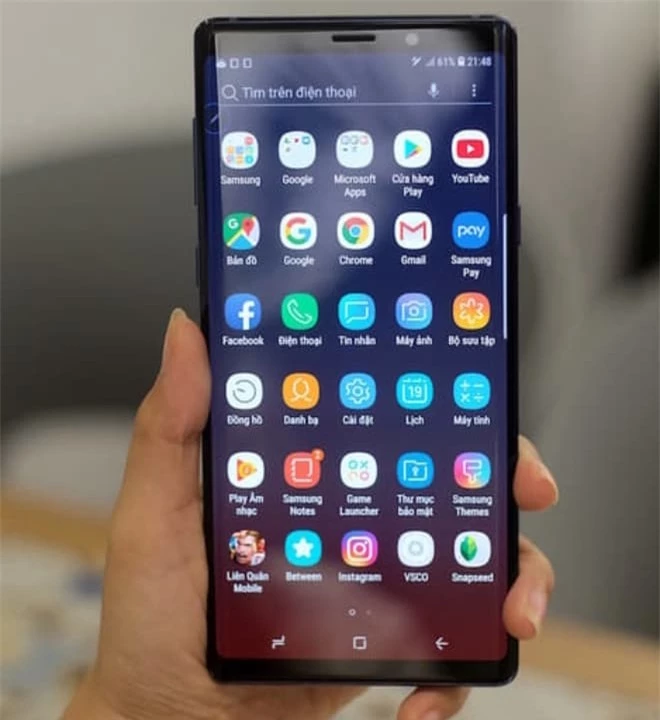
เปิดใช้งานการอัปเดตแอปอัตโนมัติ
แทนที่จะอัปเดตแอปแต่ละแอปด้วยตนเอง คุณสามารถตั้งค่าโทรศัพท์ Android ของคุณให้ทำการอัปเดตโดยอัตโนมัติได้ ซึ่งจะช่วยประหยัดเวลาและแรงงานของคุณ ในการอัปเดตแอปโดยอัตโนมัติ ให้เปิดแอป Google Play Store แตะไอคอนโปรไฟล์ของคุณ ไปที่การตั้งค่า แล้วเปิดใช้งานตัวเลือก "อัปเดตแอปโดยอัตโนมัติ"
คืนค่าโทรศัพท์ของคุณเป็นการตั้งค่าจากโรงงาน
หากขั้นตอนการแก้ไขปัญหาเบื้องต้นไม่ได้ผล คุณอาจลองรีเซ็ตโทรศัพท์ Android เป็นค่าเริ่มต้นจากโรงงาน วิธีนี้เป็นวิธีแก้ปัญหาที่มีประสิทธิภาพซึ่งจะลบข้อมูลทั้งหมดในอุปกรณ์และทำให้โทรศัพท์ใช้งานได้เหมือนใหม่
อย่างไรก็ตาม ก่อนดำเนินการดังกล่าว โปรดสำรองข้อมูลสำคัญของคุณไปยังที่ปลอดภัยก่อน ในการคืนค่าเป็นการตั้งค่าจากโรงงาน ให้ไปที่ การตั้งค่า เลือก การจัดการทั่วไป จากนั้นค้นหา รีเซ็ต เลื่อนลงมาแล้วแตะ รีเซ็ตข้อมูลจากโรงงาน
โปรดทราบว่าคุณจะต้องกู้คืนข้อมูลจากไฟล์สำรองและติดตั้งแอปใหม่หลังจากรีเซ็ตเป็นค่าจากโรงงาน หากปัญหายังคงอยู่หลังจากรีเซ็ตเป็นค่าจากโรงงานแล้ว อาจเกิดจากความผิดพลาดของฮาร์ดแวร์ซึ่งต้องได้รับการซ่อมแซมจากช่างผู้เชี่ยวชาญ
คำโปรย: วิธีซักหมอนเหลืองให้กลับมาขาวฟูนุ่มน่านอนง่ายๆ ที่บ้าน

เคล็ดลับหมูพะโล้นุ่มฉ่ำ หอมลึก ทำง่ายกว่าที่คิด

หลายคนยังต้มไก่ผิดวิธีโดยไม่รู้ตัว
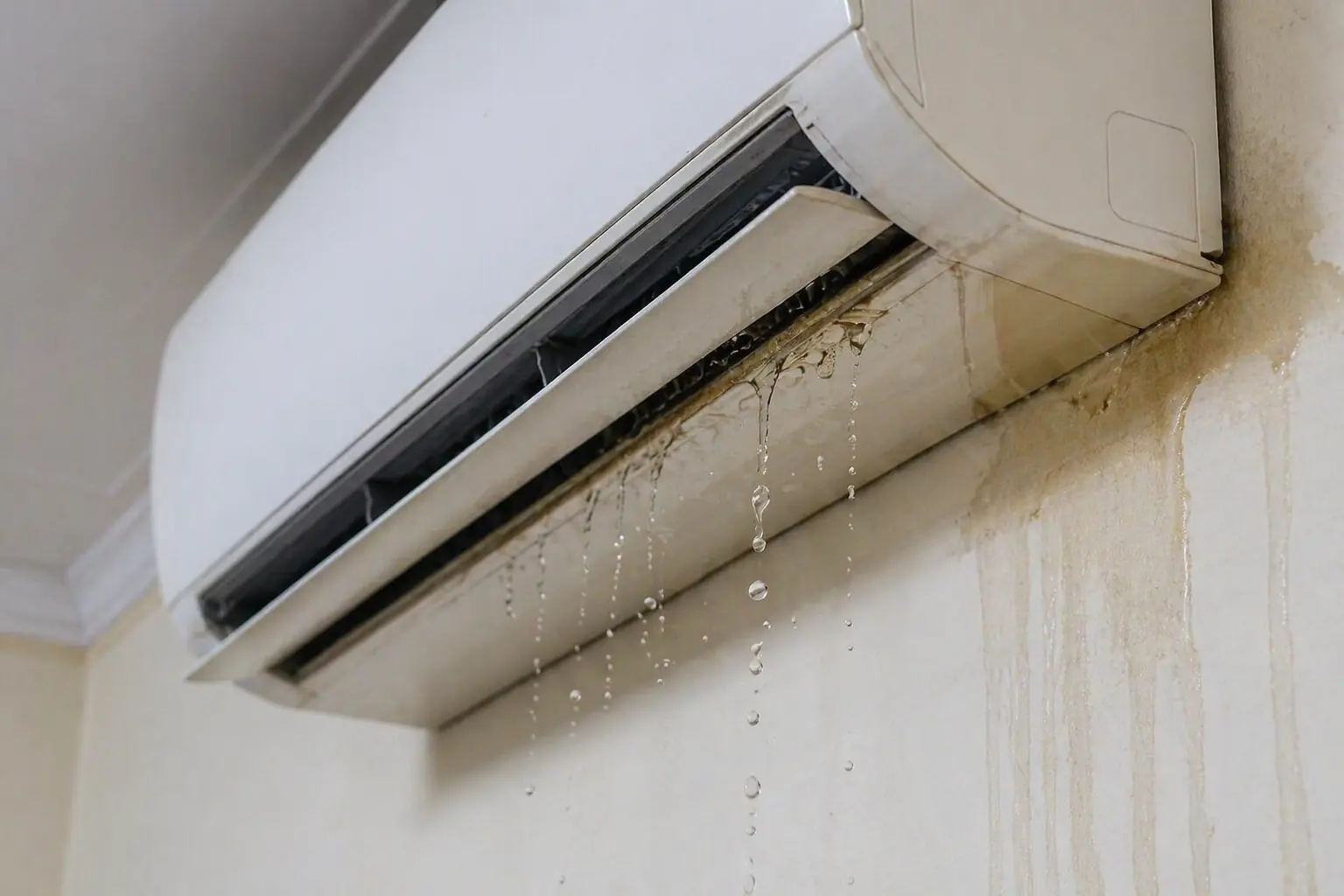
แอร์หยดน้ำอย่าตกใจ แค่รู้วิธีแก้ก็ช่วยประหยัดค่าช่างได้ทันที
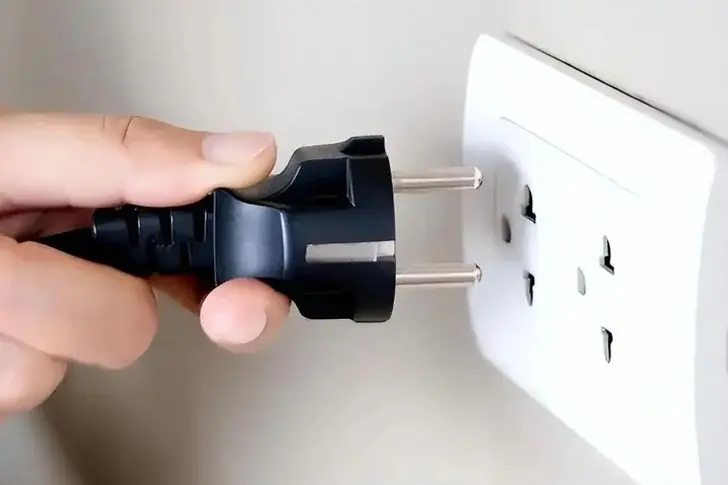
ไม่อยากเงินรั่ว? รู้ไว้ดีกว่า 5 อุปกรณ์ที่ค.วร "ถอดปลั๊ก" เมื่อไม่ใช้งาน สกั.ดบิลค่.าไ.ฟพุ่.งสู

การใช้เกลือดูแลท่อระบายน้ำ เคล็ดลับง่ายๆ ที่ช่วยให้บ้านสะอาดและไร้กลิ่นกวนใจ
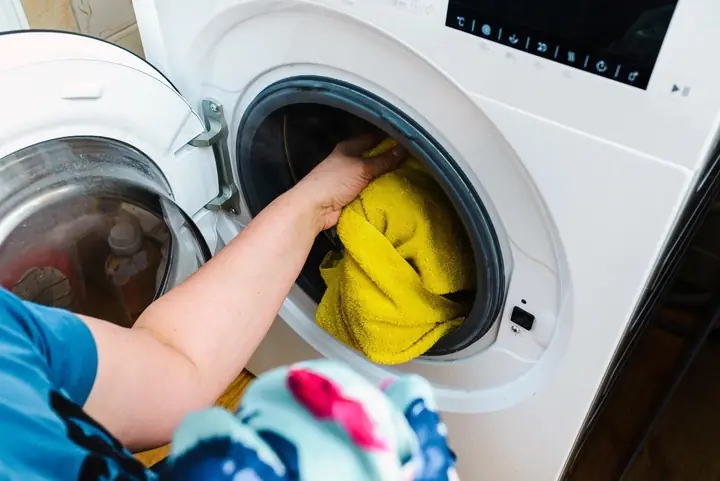
ผู้เชี่ยวชาญเตือน 3 ข้อผิดพลาด ใช้เครื่องซักผ้า "ยืดเวลา" โดยไม่จำเป็น ทำรอบการซักยาวนานขึ้

ยุ.งและแม.ลงมักไ.ม่ช.อบพืชเหล่านี้: ควรปลูกเมื่อเริ่มเข้าสู่ฤดูร้อน

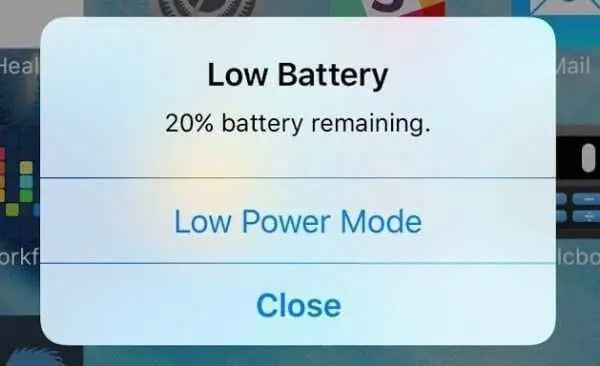
5 วิธีด้านล่างนี้ช่วยยืดอายุการใช้งานแบตเตอรี่โทรศัพท์
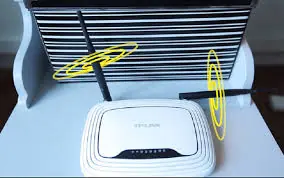
เคล็ดลับเพิ่มความเร็ว Wi-Fi ที่บ้านให้เร็วขึ้น 10 เท่า
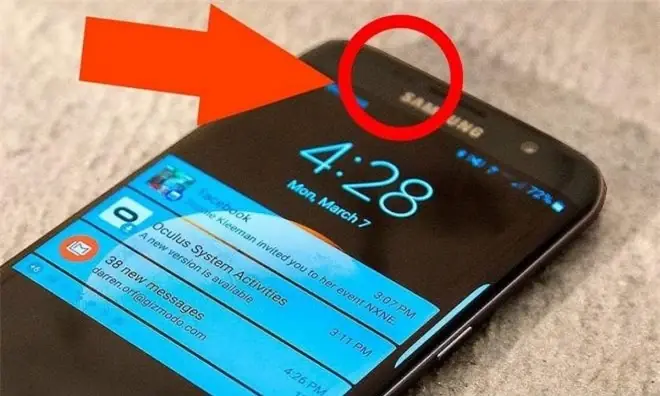
โปรดตรวจสอบและใช้วิธีการรักษาความปลอดภัยด้านล่างนี้

เคล็ดลับเก็บกระเทียมให้สดนานเป็นปี ไม่เน่าไม่ฝ่อด้วยของในครัว

เคล็ดลับดูแลรูปร่างแบบง่าย เห็นผลอย่างเป็นธรรมชาติ

ผักพื้นบ้านชนิดหนึ่ง ธาตุเหล็กสูง น่ารู้กว่าที่คิด
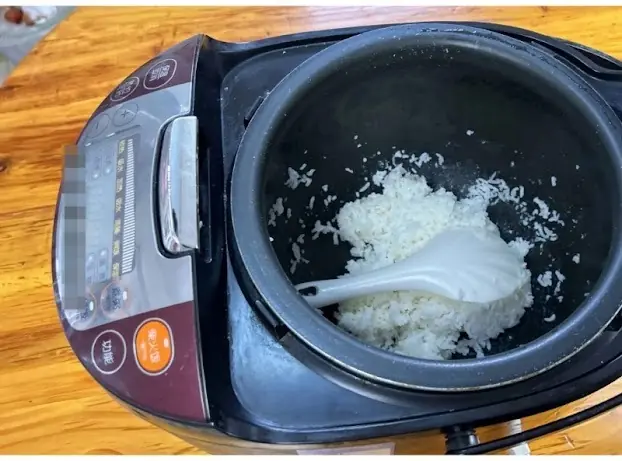
หุงข้าวทิ้งไว้ข้ามคืนในหม้อ กินต่อได้ไหม? เช็กด่วนก่อนเสี่ยงป่วย

ปวดหลังบ่อยอย่าชะล่าใจ สัญญาณเตือนที่ไม่ควรมองข้าม
คำโปรย: วิธีซักหมอนเหลืองให้กลับมาขาวฟูนุ่มน่านอนง่ายๆ ที่บ้าน
เคล็ดลับหมูพะโล้นุ่มฉ่ำ หอมลึก ทำง่ายกว่าที่คิด

อุทาหรณ์จากความตั้งใจดีที่กลายเป็นผลร้ายต่อร่างกาย

แค่เติม "ขิง" ลงในน้ำผึ้ง! เปลี่ยนเครื่องดื่มธรรมดาเป็น "ย.าดี" แ.ก้ไ.อ-ขั.บล.ม ชะ.งัดนั.ก

ผักสลัดน้ำ พลังสีเขียวเพื่อสุขภาพที่ดีในทุกวัน

ไม่ใช่ “ซูเปอร์ฟู้ด” แต่กลับมอบประโ.ยชน์ต่อสุข.ภาพ
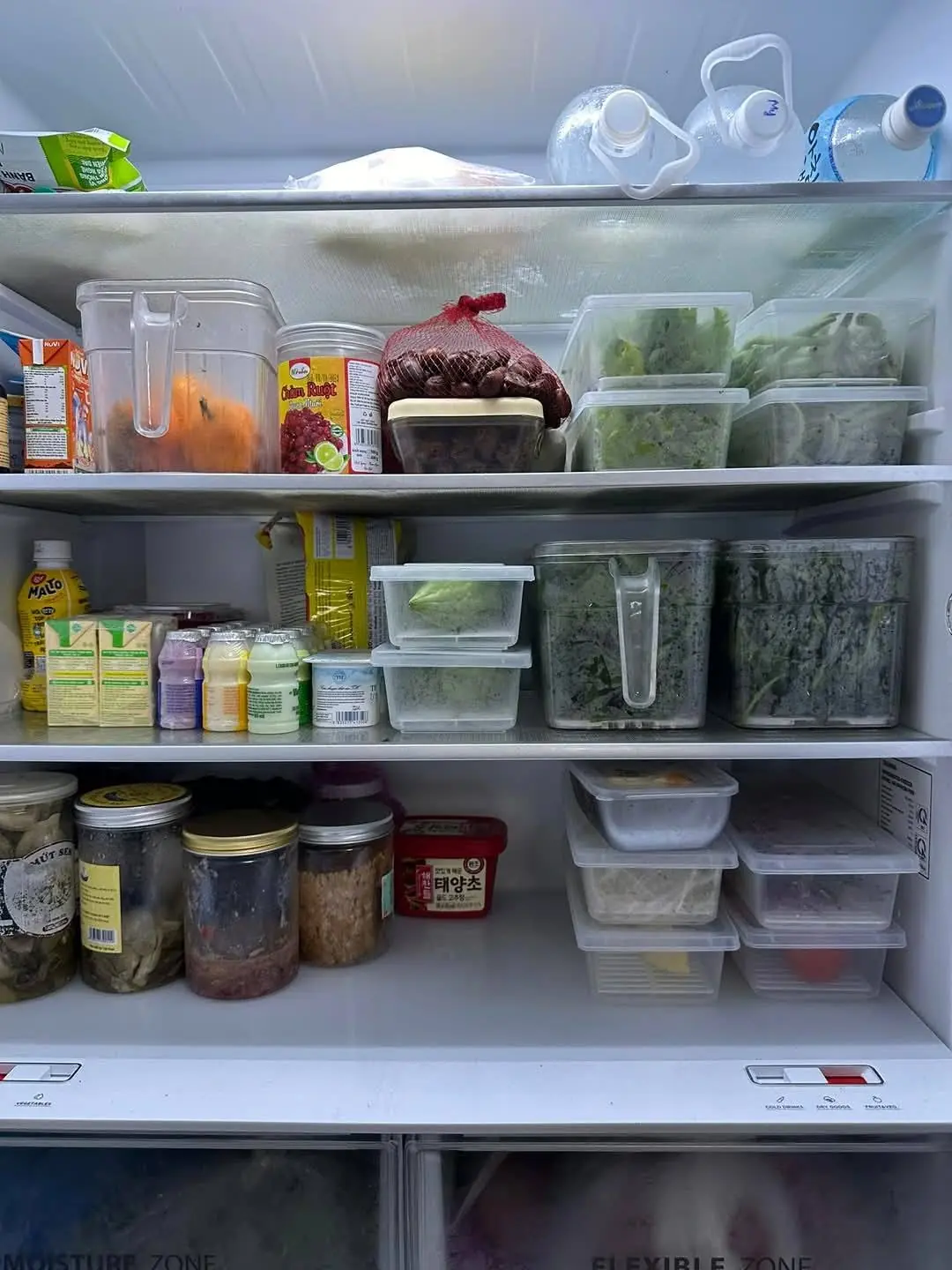
อย่าปล่อยให้ตู้เย็นกลายเป็นแหล่งสะสมโรคโดยที่คุณไม่รู้ตัว
หลายคนยังต้มไก่ผิดวิธีโดยไม่รู้ตัว
แอร์หยดน้ำอย่าตกใจ แค่รู้วิธีแก้ก็ช่วยประหยัดค่าช่างได้ทันที


ผักดีต่อสุขภาพ แต่หากกินผิดวิธี อาจเสี่ยงสะสมสารอันตรายได้

หลายคนดื่มทุกวัน แต่ยังไม่รู้ข้อดีทั้งหมด
ไม่อยากเงินรั่ว? รู้ไว้ดีกว่า 5 อุปกรณ์ที่ค.วร "ถอดปลั๊ก" เมื่อไม่ใช้งาน สกั.ดบิลค่.าไ.ฟพุ่.งสู

เตื.อนภัยสุข.ภาพ น้ำมันพืช 3 ประเภท ที่เสี่.ยงส.ารก่อม.ะ.เ.ร็.ง