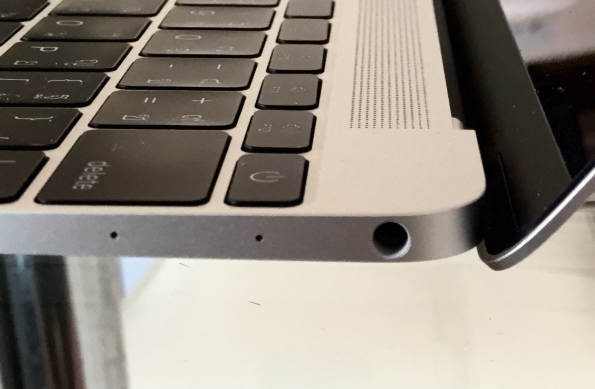
ตลอดแนวตัวเครื่อง MacBook โดยเฉพาะบริเวณใกล้แป้นพิมพ์หรือขอบหน้าจอ ผู้ใช้ที่สังเกตละเอียดอาจเห็นรูทรงกลมเล็กมาก 2 รูวางอยู่ใกล้กัน หลายคนมักเข้าใจผิดว่าเป็นช่องระบายความร้อนหรือรูตกแต่ง แต่ในความเป็นจริง นี่คือหนึ่งในรายละเอียดที่สำคัญแต่ถูกมองข้ามมากที่สุดของ MacBook นั่นคือ ระบบไมโครโฟนคู่ (Dual Microphones) ซึ่งมีบทบาทสำคัญต่อประสบการณ์การวิดีโอคอล การบันทึกเสียง และการสั่งงานด้วยเสียง
รายละเอียดเล็ก ฟังก์ชันไม่เล็ก
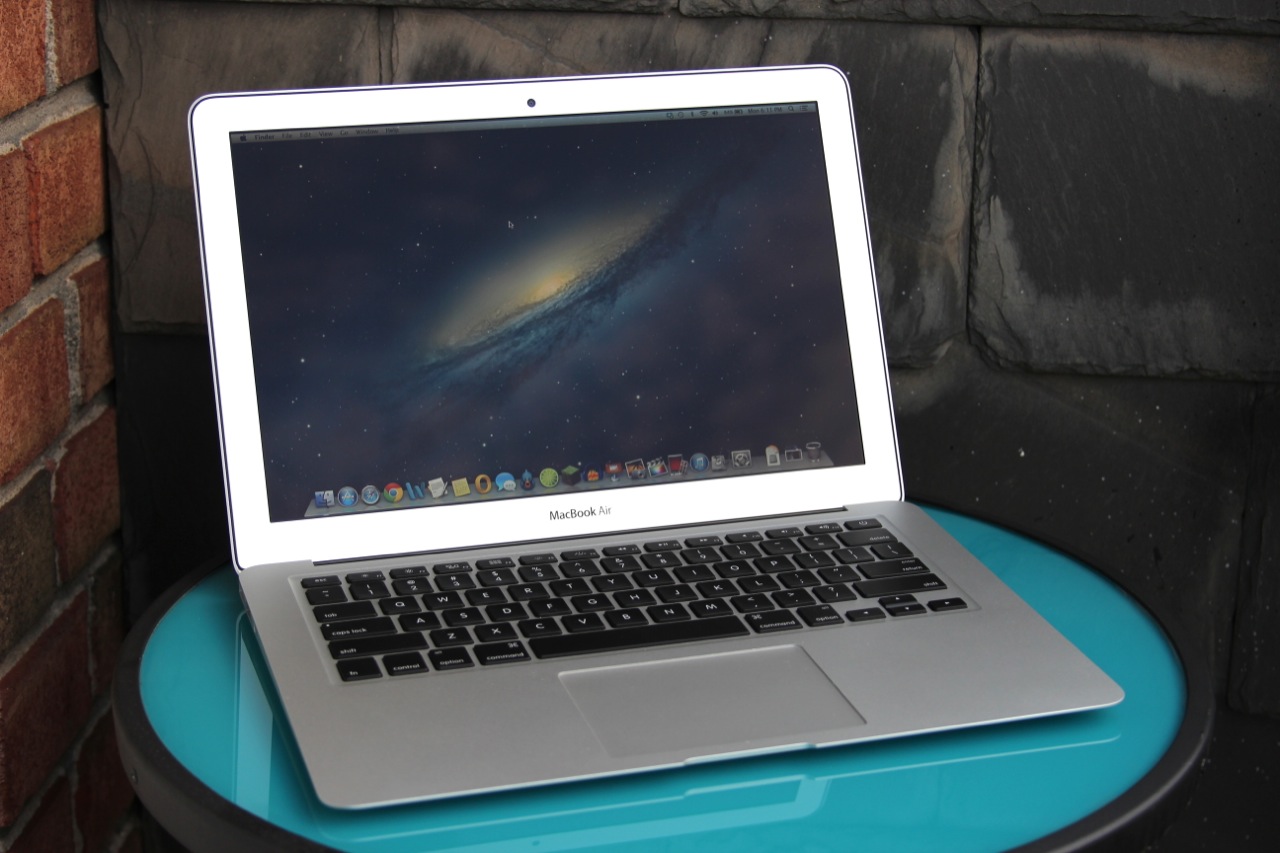
นับตั้งแต่การเปิดตัว MacBook Air ในเดือนมิถุนายน ปี 2013 Apple ได้ติดตั้งระบบไมโครโฟนคู่ให้กับผลิตภัณฑ์ในตระกูลนี้ รูเล็ก ๆ ทั้งสองไม่ได้ถูกวางไว้แบบสุ่ม แต่ผ่านการคำนวณตำแหน่ง ทิศทางการรับเสียง และระยะห่างอย่างแม่นยำ เพื่อเป้าหมายหลักคือ การรับเสียงพูดให้ชัดเจน พร้อมลดเสียงรบกวนจากสภาพแวดล้อม
แตกต่างจากไมโครโฟนเดี่ยวแบบดั้งเดิมที่รับเสียงจากทิศทางเดียว ไมโครโฟนคู่ช่วยให้ MacBook เปรียบเทียบสัญญาณเสียงจากแหล่งรับสองจุด ระบบจึงสามารถแยกแยะได้ว่าเสียงใดคือเสียงพูดของผู้ใช้ และเสียงใดคือเสียงรบกวนรอบข้าง เช่น เสียงพัดลม เสียงพิมพ์แป้นพิมพ์ หรือเสียงจากภายนอก กระบวนการนี้เรียกว่า การตัดเสียงรบกวนแบบแอ็กทีฟ (Noise Reduction) ซึ่งช่วยยกระดับคุณภาพเสียงโดยรวม
ในการสนทนาผ่าน FaceTime, Zoom หรือ Microsoft Teams ไมโครโฟนคู่จะแสดงศักยภาพได้อย่างชัดเจน เมื่อผู้ใช้พูด ระบบจะให้ความสำคัญกับเสียงที่มาจากทิศทางใกล้หน้าจอ และลดทอนเสียงรบกวนอื่น ๆ ทำให้เสียงพูดของคุณโดดเด่นและชัดเจนยิ่งขึ้นระหว่างการสนทนา
ใช้งานไมโครโฟนคู่บน MacBook ให้มีประสิทธิภาพอย่างไร?
เพื่อให้ได้ประโยชน์สูงสุดจากระบบไมโครโฟนคู่บน MacBook และมีประสบการณ์การใช้งานที่ดีที่สุด ผู้ใช้ควรคำนึงถึงข้อสำคัญดังต่อไปนี้
ประการแรก ควรตรวจสอบให้แน่ใจว่าไมโครโฟนคู่ของเครื่องถูกเลือกเป็นอุปกรณ์รับเสียงหลักอย่างถูกต้อง โดยเข้าไปที่การตั้งค่าเสียง (Sound Settings) และยืนยันว่าไมโครโฟนภายในเครื่องถูกตั้งเป็นอุปกรณ์อินพุตเริ่มต้น ข้อนี้สำคัญเป็นพิเศษหากก่อนหน้านี้เคยเชื่อมต่อหูฟัง ไมโครโฟนภายนอก หรืออุปกรณ์เสียงอื่น ๆ เพราะระบบอาจสลับแหล่งรับเสียงโดยอัตโนมัติโดยที่ผู้ใช้ไม่ทันสังเกต
นอกจากนี้ ตำแหน่งการนั่งและทิศทางการพูดก็ส่งผลต่อคุณภาพเสียงโดยตรง แม้ไมโครโฟนคู่ของ MacBook จะถูกออกแบบให้รับเสียงได้ดีในหลายสถานการณ์ แต่การนั่งไกลเกินไปหรือพูดไม่หันเข้าหาหน้าจอ อาจทำให้เสียงเบาหรือไม่ชัดเจน ดังนั้น ในการประชุมออนไลน์ บันทึกเสียง หรือไลฟ์สตรีม ควรนั่งในระยะที่เหมาะสมและหันหน้าเข้าหาหน้าจอ เพื่อให้ไมโครโฟนรับเสียงได้ตรงจุด และลดเสียงรบกวนที่ไม่จำเป็น
อีกหนึ่งปัจจัยที่มักถูกมองข้ามคือระดับความดังของเสียงขาเข้า (Input Volume) ในเมนูการตั้งค่าเสียง MacBook อนุญาตให้ปรับความไวของไมโครโฟนได้ หากตั้งค่าต่ำเกินไป เสียงพูดจะเบาและขาดรายละเอียด แต่หากตั้งค่าสูงเกินไป เสียงอาจแตกหรือรับเสียงรบกวนมากขึ้น การปรับระดับให้เหมาะสมจะช่วยให้เสียงมีความสมดุลและฟังสบายยิ่งขึ้น ทั้งสำหรับผู้ฟังและการฟังเสียงที่บันทึกไว้
โดยสรุป เพียงใส่ใจกับรายละเอียดเล็ก ๆ เหล่านี้ ระบบไมโครโฟนคู่บน MacBook ก็สามารถมอบประสบการณ์เสียงที่ชัดเจน เสถียร และดูเป็นมืออาชีพมากขึ้น สำหรับการใช้งานในชีวิตประจำวันเกือบทุกรูปแบบ